Técnica em Telecomunicações não praticante e acadêmica de Engenharia de Telecomunicações em busca de estágio. Amo design, mídias sociais (Sim, estou no curso errado) e tecnologia. O Timeline surgiu como uma maneira de repassar conhecimento e unir todas as coisas que curto em um só lugar. Sintam-se a vontade para comentar e compartilhar.
Restrições em redes sociais sempre são um encalço na vida dos mais curiosos. O Facebook, especialmente, dificulta bastante o acesso a conteúdos que não estão mais circulando no feed. No entanto, a rede social tem uma ferramenta poderosa, que se bem usada, pode trazer resultados incríveis: a barra de pesquisas!
O primeiro passo é deixar seu Facebook em inglês. Por enquanto os recursos da barra de pesquisa não estão disponíveis no nosso idioma, porém, não há motivo para se preocupar se você não domina o inglês, o layout do site permanecerá idêntico. Para alterar vá em “Ajustes”, clique em “Idioma” e depois em “Editar” e selecione o idioma “English (US)” e clique em salvar alterações.
Para ter acesso a todas as fotos curtidas por alguém, basta escrever (ou copiar) a frase: “Photos liked by (nome da pessoa)” e completar com o nome da pessoa. Para ver a lista completa, basta clicar em “See more”…
Você também pode tentar ver os restaurantes recomendados pelos seus amigos, com a seguinte frase: “Restaurants in Fortaleza liked by my friends“, onde Fortaleza pode ser trocada por qualquer cidade e my friends, por um amigo especifico.
Tia Paula facilitando seu stalkeamento kkkk
Um amigo me deu a dica, procurei mais na web e encontrei mais detalhes emShowMeTech .
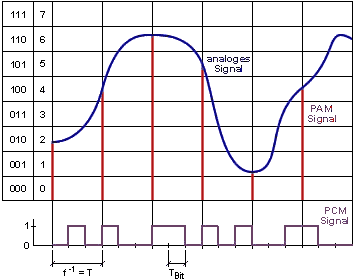
Nesse post iremos fazer uma simulação de um sistema PCM no Matlab ou Octave. Essa simulação foi feita para o trabalho final da disciplina de Sistemas de comunicação 1. A simulação é composta pelas seguintes etapas de:
amostragem;
quantização com compressor lei µ;
codificação PCM.
O algoritmo desenvolvido deve segue o seguinte fluxograma: Para a etapa de amostragem, utilizamos como referência o código PAM. O código implementado tem como parâmetros
variáveis: a taxa de amostragem (fs); Largura do pulso PAM; a resolução de
quantização (B); o parâmetro de compressão (µ); e a largura de pulso PCM (TPCM). O sinal e algumas variáveis é carregada pelo arquivo sinal.mat (posso mandar por email, comente pedindo.)
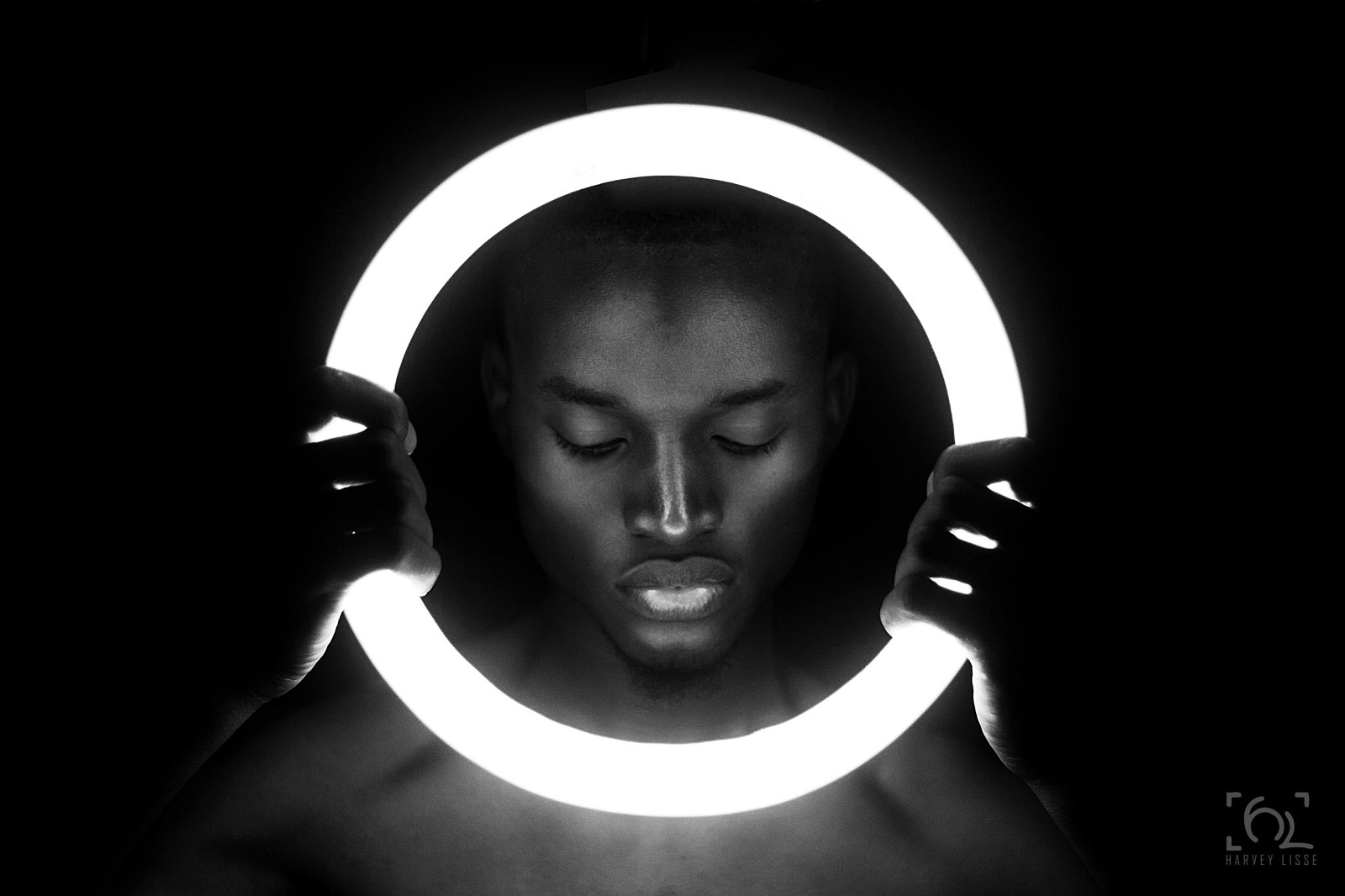
Sabe aquela iluminação perfeita e bem balanceada das fotos e vídeos das(os) blogueiras(os)? É um equipamento de iluminação chamado Ring Light. Esse aparelho, como o nome já sugere, é basicamente lâmpadas em forma de anel que você coloca a câmera no meio. Essas pessoas normalmente, além de ficarem belíssimas, ficam com aquele efeito com círculo branco no centro dos olhos, que nada mais é do que um reflexo da tal Ring Light. Eu, como estava necessitada de uma iluminação a mais em meu quarto, e de quebra, amo o efeito do círculo nos olhos, tive a ideia de improvisar esse equipamento com mangueira de LEDs.
BY GOOGLE:
obliterar
verbo
1.
transitivo direto e pronominal
fazer desaparecer ou desaparecer pouco a pouco; apagar(-se).
"o vento obliterava as pegadas na areia"
2.
transitivo direto
fazer sair ou fazer deixar de existir; destruir, eliminar, suprimir.
"a erosão obliterou algumas praias do Nordeste"
3.
transitivo direto e pronominal
fazer esquecer ou ficar esquecido.
"aprender história não nos deixa o. os erros do passado"
4.
transitivo direto e pronominal
fechar-se ou fechar a cavidade de; obstruir(-se).
"a gordura pode o. os vasos sanguíneos"
5.
transitivo direto
carimbar (selo, bilhete) para que não possa ser utilizado outra vez.
Origem
⊙ ETIM lat. oblittĕro,as,āvi,ātum,āre 'obliterar, apagar, fazer esquecer; abolir'
Há mais de um mês, no dia dos namorados, dei um presente bem gostoso de fazer. Aquele tipo de presente que vai parte de você. <3
Eu vi no Instagram uma pessoa vendendo uma caixa de MDF e fiquei obcecada por esse ser o presente que iria dar, mas não cabia no meu orçamento. Foi aí que dei algumas pesquisadas no centro da cidade e consegui comprar os materiais pela metade do preço e sobrou muitooo. A minha irmã também fez o mesmo pro namorado dela e postarei aqui também para verem o quanto é personalizável.
O POVO listou 13 atividades científicas, culturais e educativas que a família inteira pode fazer nas férias. Separei as atividades gratuitas que você pode ler abaixo. Para acessar a lista completa, clique aqui.
Pra quem faz artigos constantemente ou até pra quem tá fazendo o TCC e tá meio desesperado em fazer as citações, referências e até o modelo completo da ABNT, ou em outros, aqui vão algumas ferramentas que automatizam esse processo. Encontrei na Prática da Pesquisa.
Apresentar corretamente citações e referências no texto científico exige conhecimento de padrões técnicos e acuidade. Para auxiliar nesta tarefa, relaciono algumas ferramentas on-line para automatizar a elaboração de citações e referências, nos mais variados padrões:
À medida que avançamos em algumas leituras, nos deparamos com muitas palavras desconhecidas. Um Google na palavra e resolve-se tudo. Como um forma de compartilhar o conhecimento, trago a tag Palavra. Abaixo o significado da palavra Inconspícuo encontrada em A menina que roubava livros.
Por http://www.priberam.pt/.
Significado de Inconspícuo
adj. Quase impossível de ser visto ou percebido; que não se consegue notar: a ironia inconspícua de Machado de Assis.
Botânica. Cujas dimensões são diminutas, reduzidas, imperceptíveis: órgão vegetal inconspícuo.
Rolando o feed de notícias do Facebook, encontrei uma publicação muito fofa do Só sei que eu amo meu pet mostrando como fazer uma casinha de cachorro bem baratinha. Confesso que rolou um pequeno descontentamento, pois comprei uma casinha pro meu cachorro, muito parecida com a mostrada nesse post, de quase o preço de uma calça pra uma adolescente ( 300 reais, entenda a referência!).
(Foto: Reprodução)
Quem já perdeu ou esqueceu o celular em algum lugar sabe como é difícil ficar sem o aparelho, ainda mais agora com os smartphones guardando tantas coisas como fotos, vídeos e outras informações pessoais importantes.
Mas eu vou te ajudar a acabar com esse tipo de problema! Os sistemas Android e iOS conseguem rastrear os smartphones usando o aplicativo de GPS, por exemplo. Incrível, né?
Agora, se o seu celular foi roubado ou então se você não conseguiu encontrar de jeito nenhum, a melhor opção é bloquear o aparelho. Assim, ninguém vai conseguir ter acesso às suas informações! Olha só como rastrear e bloquear seu celular:
Meu cabelo era fino e ondulado, mas fazia escova inteligente para baixar o volume e não ter muito estresse com o cabelo no dia a dia. Percebi que ele foi ficando com a aparência plástica e a raiz grossa e quebrada. Decidi me libertar das químicas e assumir os naturais, mas o estresse não me deixou escolha senão me render aos tratamentos ditos orgânicos. Fui ao cabeleireiro, passei 7 horas sofrendo e sai texturizada. TEXTURIZADA! O cabelo ficou bonito, mas não do meu gosto, pois amo os cachos discretos que com a inteligente apareciam. Fui pesquisar um pouco sobre esse tipo de alisamento orgânico e "sem formol" e voilá: NÃO TEM formol na composição, mas FORMA formol com a alta temperatura da chapinha.
Se você chegou aqui e não passou pela fundamentação teórica dos assuntos que serão usados aqui, clique aqui.
Introdução
Em
todo sistema de comunicação, o foco principal é transmitir informações de um
ponto a outro ponto remoto. Precisa-se, portanto, de um ponto de origem onde se
localiza o transmissor que envia a informação, e um ponto de chegada onde se
localiza o receptor que recebe a informação enviada. O sinal pode ser tratado
pelos mecanismos de comunicação de várias maneiras diferentes. Hoje em dia com
o avanço das tecnologias digitais, os sinais são convertidos para uma
representação discreta (digital) que pode ser facilmente compreendida e
manipulada por um processador digital. Filtros digitais são sistemas que
efetuam uma série de operações matemáticas em um sinal digital discreto, de
modo a reduzir ou ampliar características específicas deste sinal (HAMMING,
1997). Além de sua implementação, matematicamente a maior diferença entre esta
classe de filtros e os filtros analógicos é a natureza do sinal, pois os
analógicos processam sinais contínuos. Neste projeto será explicitadas as
etapas do projeto de três filtros digitais: FIR (Finite Impulse
Response) e IIR (Infinite Impulse
Response). Eles serão projetados para fazer a remoção ou redução de ruído em
sinais de áudio.
Um dos melhores investimentos que eu fiz, 15 golpinhos (entenda a referência, não há o que Temer), foi a compra de lentes para celular: Wide, Macro e Fisheye <3
A seguir um click meu com a lente macro e logo abaixo uma resenha pela Juliana Duarte do Julie de Batom.
RESENHA: LENTES PARA CELULAR (MACRO, FISH EYE E WIDE)
Há uns meses, enquanto vagava pelo Ebay, encontrei as famosas lentes para celular por um preço super bacana (em torno de quinze reais). Como sempre tive vontade de testá-las, acabei comprando o kit, que era formado por três: macro, wide e olho de peixe (fish eye). A entrega só aconteceu um mês e meio depois, mas valeu super a pena. Afinal o preço em sites aqui do Brasil está em torno de setenta reais!
Sei que muitas leitoras são apaixonadas por fotografia e também estão curiosas para conhecer as lentes. Por isso, cá estou eu para contar o que achei e como foi minha experiência com as lentes para celular. Antes de tudo, vale dizer que o modelo é universal e cai bem em qualquer celular (eu uso o Galaxy S3 Mini). Fica a dica para quem quer dar um up nas fotos do Instagram, hein?
RESENHA: LENTES PARA CELULAR
No kit também vem uma sacolinha e um clip onde você encaixa as lentes. Depois é só prender no celular e ajeitá-la em frente a câmera. Ah, boa notícia para quem curte selfie: dá para usar na câmera frontal também!
A lente wide serve para aumentar o campo da foto, digamos assim. Ela é ótima para usar quando você está muito perto de algo mas precisa pegar mais do que a câmera possibilita. Fica a dica para quem curte tirar selfies com a galera! O único chato é que de vez em quando ficam umas bordinhas pretas do clip, pois é bem difícil conseguir posicioná-la direito.
A fish eye é bem parecida com a wide porque ela também amplia um pouco o campo de “visão” da câmera. Porém, deixa a imagem puxada para frente, como um olho de peixe mesmo. É bem legal para tirar fotos diferentes e divertidas. O resultado fica muito legal!
Por último, mas não menos importante, minha lente favorita: a macro! Eu adoro deixar o fundo embaçado e ela ajuda muito nisso. Quem curte fotografar detalhes, vai amar! Porém, vale ressaltar que não dá para fazer retratos nem nada onde o foco esteja longe, tá? Para conseguir o desfoque você precisa chegar a lente bem perto do objeto. No caso desta foto da flor, a lente estava quase tocando nela.
E eu não poderia falar da macro sem ilustrar com esta foto que meu namorado tirou do meu olho… <3
Este tutorial mostra o passo a passo da vetorização de uma foto com o Illustrator.
Esta sou eu vetorizada. O vetor foi uma adaptação da seguinte imagem:
Uma foto publicada por Paula Mayara 💋 (@paulamayara) em
Como eu fiz o ícone antes de criar o blog, não deu pra pegar o passo a passo. Então decidi fazer outra vetorização bem rápida, desta vez com outra foto. Vale lembrar que o que vai ser ensinado aqui é um conjunto de passos, uma receita de bolo. Se você usá-la de uma forma mais precisa, com mais paciência e tempo, o resultado será muito mais satisfatório. A foto a ser utilizada será essa e ficará assim:
Adobe Illustrator
O Adobe Illustrator é um programa utilizado por designers gráficos com foco em ilustrações, para Mac e Windows. A última versão lançada do serviço é o Illustrator CC, com suporte para a Creative Cloud da empresa, que permite uma interação maior entre usuários e desenvolvedores, além de oferecer recursos inéditos. O programa é pago, porém os interessados podem efetuar o download de uma versão para testes através do site do Adobe. [1] No meu caso, procurei um craqueado nas internetes da vida, shiiiiu!
Vetorização
Queria muito creditar onde eu aprendi essa técnica, mas infelizmente não lembro. Fui tentar brincar com uma foto e me veio à mente vetorizar. A simplicidade da técnica a faz ser a mais popular. Além de que, dependendo de sua paciência e tempo, pode-se conseguir uma resultado incrível. Bom, vamos ao trabalho!
Passo 1
Abra o Ilustrator e crie um novo documento. Eu criei uma prancheta de 500x500 px
Passo 2:
Cole a imagem que você deseja vetorizar no novo documento e ajuste o tamanho em relação à prancheta. Crie uma nova camada. É de suma importância que você divida seu trabalho em camadas para trazer uma organização melhor na hora de corrigir erros ou esconder/visualizar objetos.
Passo 3:
Clique na Ferramenta Caneta, na caixa de ferramentas do lado esquerdo ou pressione a tecla P. Essa técnica leva em consideração um objeto base e objetos sobrepostos a ele, manipulados de acordo com as diferenças de cor e iluminação. Eu escolhi o rosto e corpo como base, com cores e iluminação mais predominantes, então clicarei em torno deles de modo a delineá-los.É importante perceber que quanto mais os pontos são próximos, mais preciso é o delineado. Além disso, a forma com que você manipula a Caneta, pode surgir curvas o que fidelizaria mais o vetor. Eu escolhi fazer um vetor mais geométrico pois queria que fosse rápido e não tão fidedigno. Abaixo o início da cobertura.
Passo 4:
Quando o ultimo ponto encontrar o primeiro, pode escolher uma cor para a base. Escolhi essa selecionando o Conta-Gotas ou o I no teclado.
Passo 5:
Tirei a visualização do objeto base e cliquei no P para selecionar a caneta. Com ela, delineie as partes mais claras da foto original. Uma dica é que quando for delinear as áreas, troque o preenchimento pelo traçado, fica mais fácil de visualizar por onde a linha vai. Quando o ponto final encontrar o inicial, pode fazer o procedimento inverso, trocando o traçado pelo preenchimento e escolhendo uma cor mais clara para os objetos desse passo, utilizando o conta-gotas ou a cor de sua escolha.
Passo 6:
Faz o mesmo procedimento do passo anterior para as partes mais escuras. Eu utilizei apenas quatro níveis de cores: o branco, o claro, o escuro, o mais escuro e o preto. Quanto mais variações você utilizar, dependendo de sua figura original, mais fiel será o seu vetor.
Passo 7:
Vamos prosseguir cobrindo os cantos mais escuros, vistos ao redor dos olhos. Observe que as camadas estão sempre organizadas e nomeadas para não haver confusão.
Passo 8:
Faz-se agora a parte interna do olho, a parte da íris, do banco e o reflexo.
Passo 9:
Cobre sobrancelhas e cabelo, com suas variações de iluminação. Usei apenas duas.
Passo 10:
Hora de cobrir a boca e narinas. Quando nos depararmos com grande quantidade de informação num pequeno espaço, é indicado dá um zoom na área facilitando a diferenciação das variações e cobertura delas. As camadas bem dividias servem, também, para nos situar no processo. Ás vezes temos que trocar a ordem dos objetos de acordo com sua aparência na sobreposição.
Passo 11:
Ative a visualização de todas as camadas, se necessário troque a ordem das camadas e faça os últimos retoques. Eu fiz nas orelhas e modifiquei algumas cores.
Passo 12:
Desabilite a visualização da foto original e ou a apague. Vá em Arquivo > Salve para Web, desabilite a caixa Recortar para a prancheta e salve em formato .png. Prontinho!!!!!!
Passo PLUS!
Se depois de fazer o vetor, você deseja manipulá-lo no photoshop, precisará modificar o modo indexado para o RGB depois de aberto.
Então, minha gente, é isso! Demorei mais pra fazer esse post do que fazer o vetor propriamente dito. Como tudo na vida, a facilidade vem com a prática e a busca de conhecimentos.
Se esse tutorial lhe ajudou de alguma forma, dê um alô nos comentários!
Tópicos para pesquisa: Vetorizar Transformar uma imagem ou foto em vetor Fotos em vetor facil Passo a passo vetor
Oi! Primeira postagem do blog dando uma introdução sobre o objetivo dele e de quem o escreve.
Técnica em Telecomunicações não praticante e acadêmica de Engenharia de Telecomunicações em busca de estágio. Amodesign, mídias sociais (Sim,ela está no curso errado) e tecnologia. O Timeline surgiu com uma maneira de repassar conhecimento e unir todas as coisas que curto em um só lugar. Sintam-se a vontade para comentar e compartilhar.